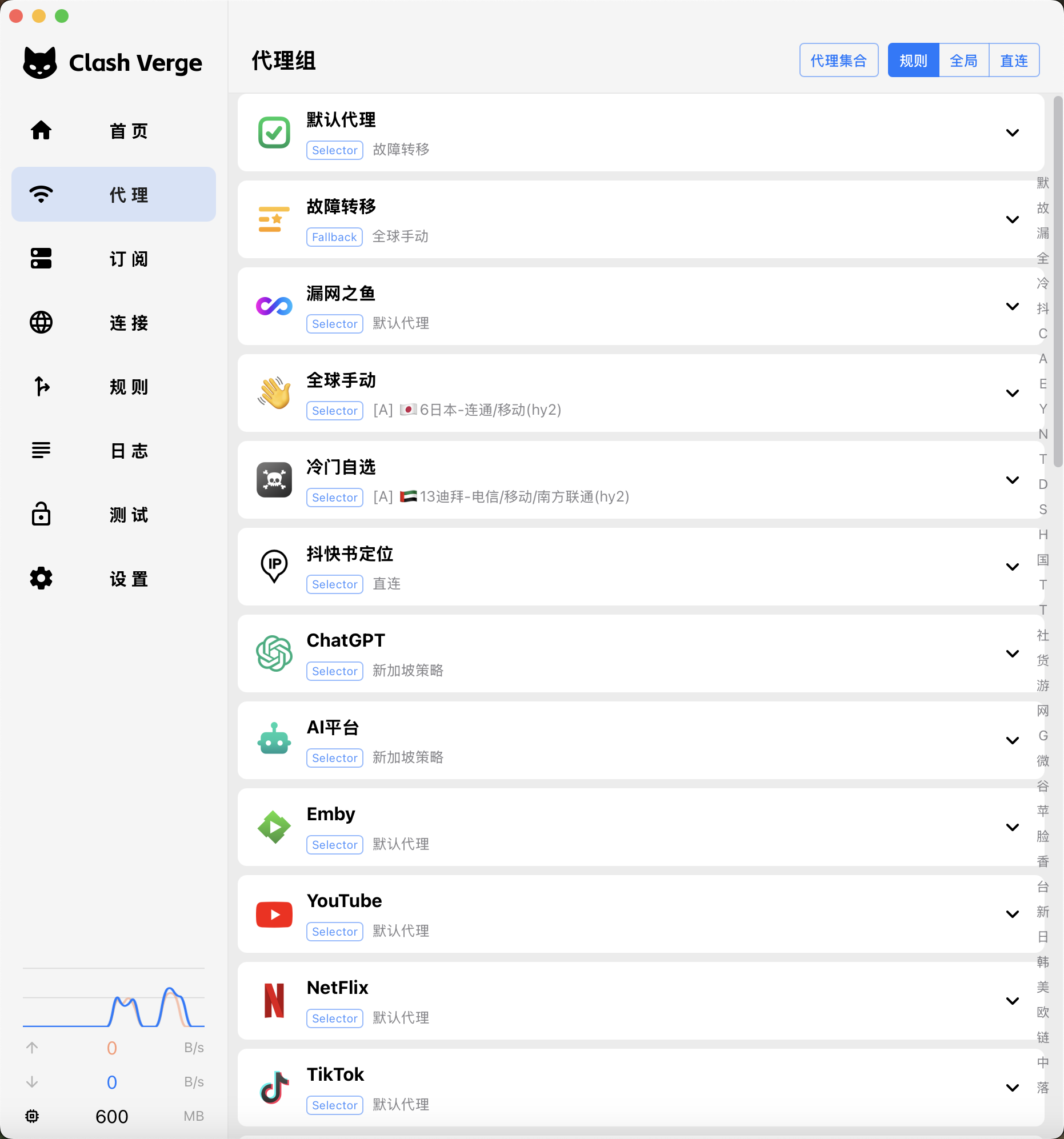
按你的系统挑对应的详细图文教程:Windows、macOS、Linux 三套都覆盖了下载、安装、首次启动、订阅配置,以及该平台特有的常见报错与排查思路,第一次用 Clash Verge Rev 也能照着一步步装好。还没下载?先到 下载页 取最新正式版 v2.5.2。
目录
按系统选教程
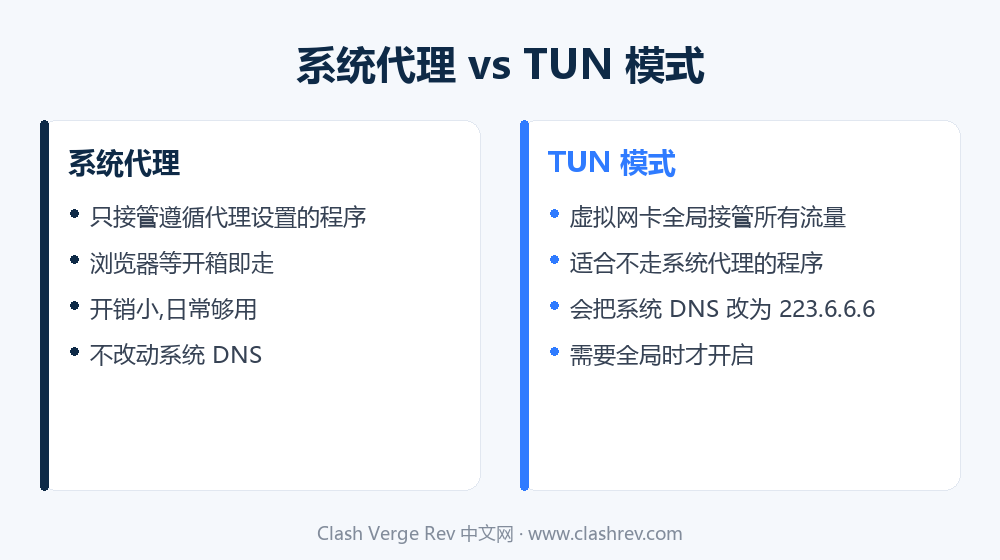
装好之后:系统代理与 TUN
三个平台都涉及”系统代理 vs TUN”的选择。日常用系统代理,需要全局接管再开 TUN(开 TUN 后系统 DNS 可能被改成 223.6.6.6,关掉即恢复)。完整配置见 配置与使用教程。
Clash Verge Rev 安装常见问题
我该装哪个平台的版本?
按你电脑的操作系统选:Windows、macOS、Linux 各有一篇专门教程,从下载到首次配置都覆盖。点上面对应平台的卡片进入即可。
32 位 Windows 能装吗?要不要选 arm64?
官方提供 x64 和 arm64 两种,没有 32 位版本。绝大多数电脑选 x64;只有骁龙等 ARM 架构的 Windows 设备才选 arm64。架构选错程序会起不来。
安装一定要管理员权限吗?
要用「系统代理」或 TUN 接管全局流量,需要安装一个后台服务,这一步会要求授权一次(Windows 弹 UAC,macOS 走 osascript)。授权之后日常使用就不用每次确认了。
装好了为什么没有节点、连不上?
刚装好只是一个空壳,本身不带任何节点。需要先导入机场的订阅链接才会有节点可选。导入与选节点的完整步骤见 配置与使用教程。
怎么确认装好后真的生效了?
导入订阅、选好节点并打开系统代理后,在软件里对节点测一下延迟,有正常延迟值再打开浏览器访问一个境外网站确认。测延迟超时就先换个节点,仍不行查 常见问题。
装不上、报错?各平台的具体排查都在对应教程里,通用问题看 常见问题。