Clash Verge Rev Linux 安装配置教程
在 Linux 上装 Clash Verge Rev,关键就两件事:选对包格式(.deb 还是 .rpm),以及选对架构。命令行装,反而比图形界面少很多坑。这篇按”3 步上手 → 选包 → 命令安装 → 首次启动 → 代理设置”走,适合在 Linux 桌面第一次用的人。

目录
第一步:选对包格式 .deb / .rpm
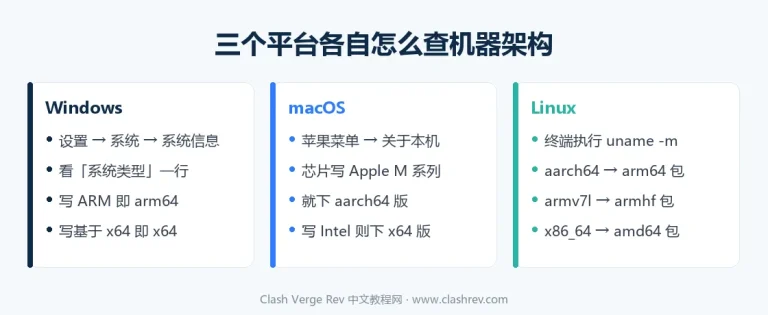
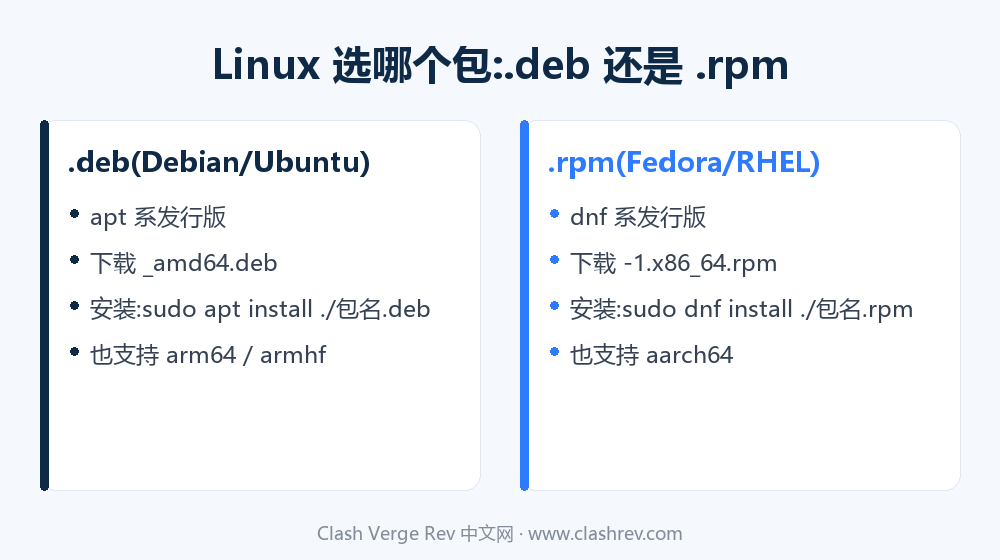
看你的发行版属于哪一系:Debian、Ubuntu 这类用 .deb;Fedora、RHEL、openSUSE 这类用 .rpm。架构上,普通台式/笔记本是 x64(amd64 / x86_64),树莓派等是 arm64 / armhf。一图分清:
第二步:一条命令安装
到 下载页 取对应包,然后在终端里进到下载目录执行:
- Debian / Ubuntu:
sudo apt install ./Clash.Verge_2.5.2_amd64.deb - Fedora / RHEL:
sudo dnf install ./Clash.Verge-2.5.2-1.x86_64.rpm - arm64 / armhf 等其他架构,到 GitHub Release 选对应包,命令同上换文件名。
用 apt / dnf 安装本地包的好处是依赖会自动补齐,比直接 dpkg -i / rpm -i 省心。本版只提供 .deb 与 .rpm,没有 AppImage。
第三步:首次启动与界面
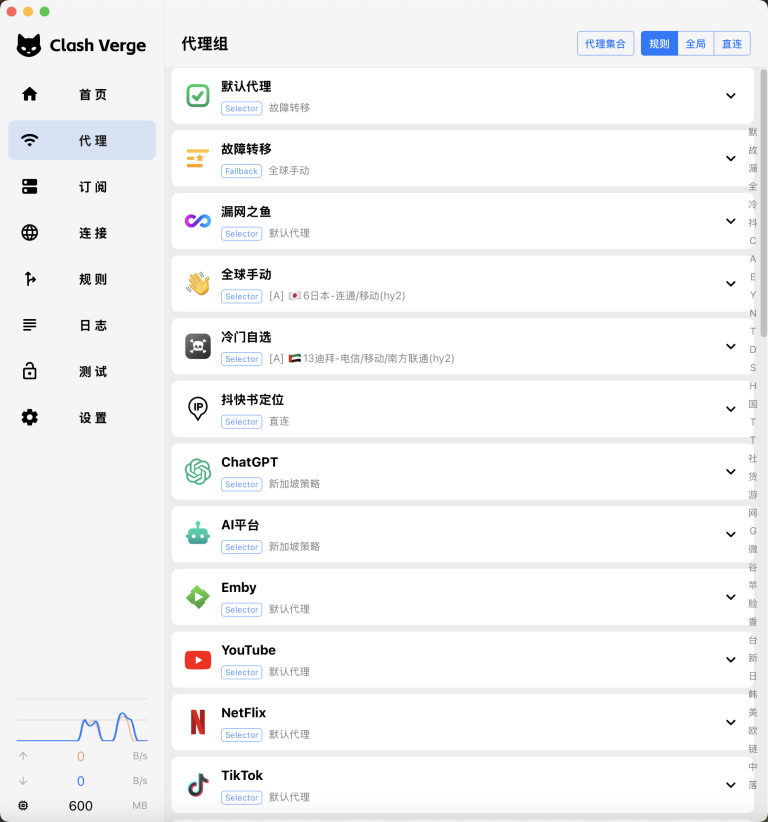
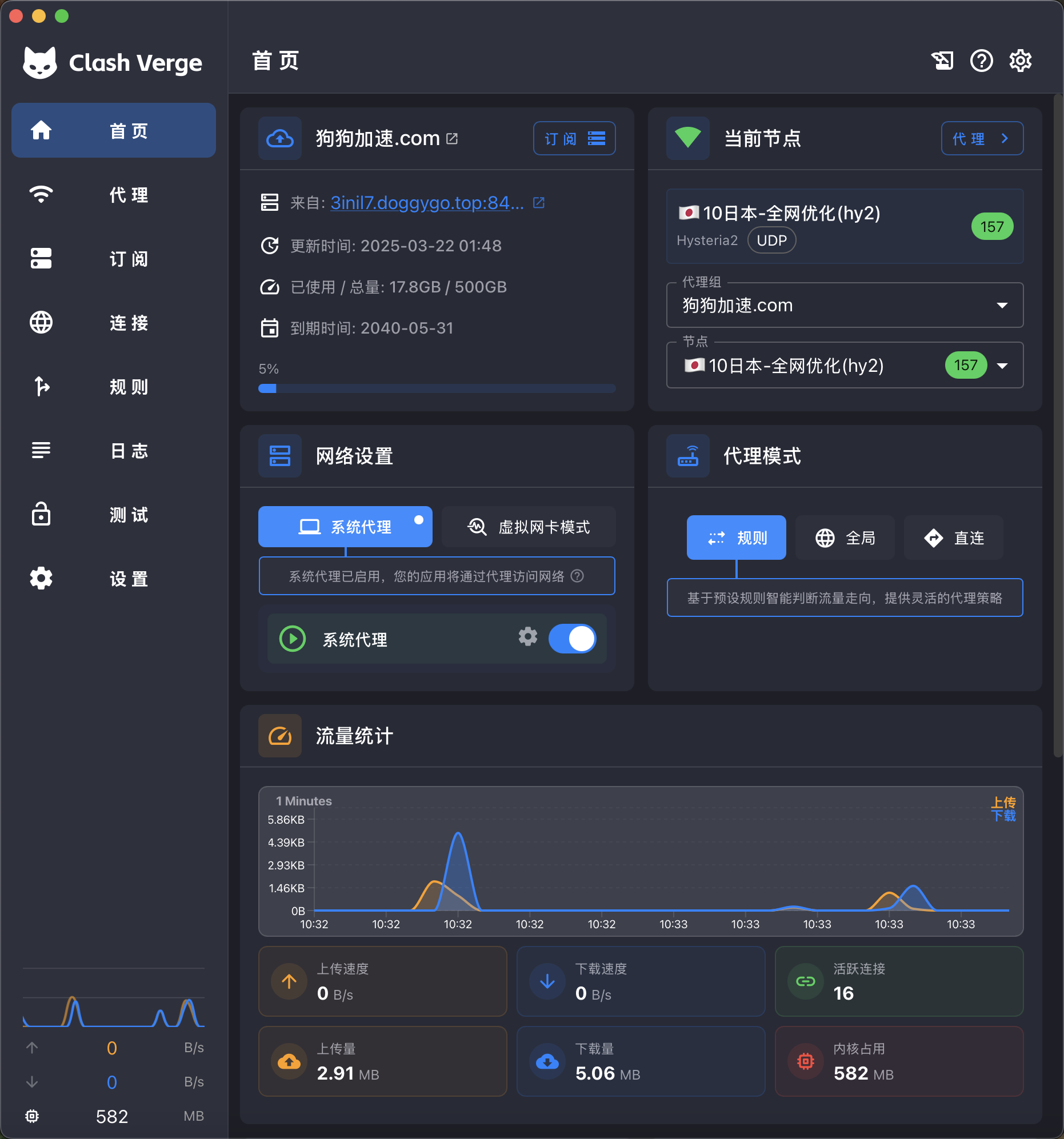
装好后从应用菜单启动。界面和 Windows、macOS 一致,左侧是代理、订阅、设置等入口。下面是浅色主题的主界面:
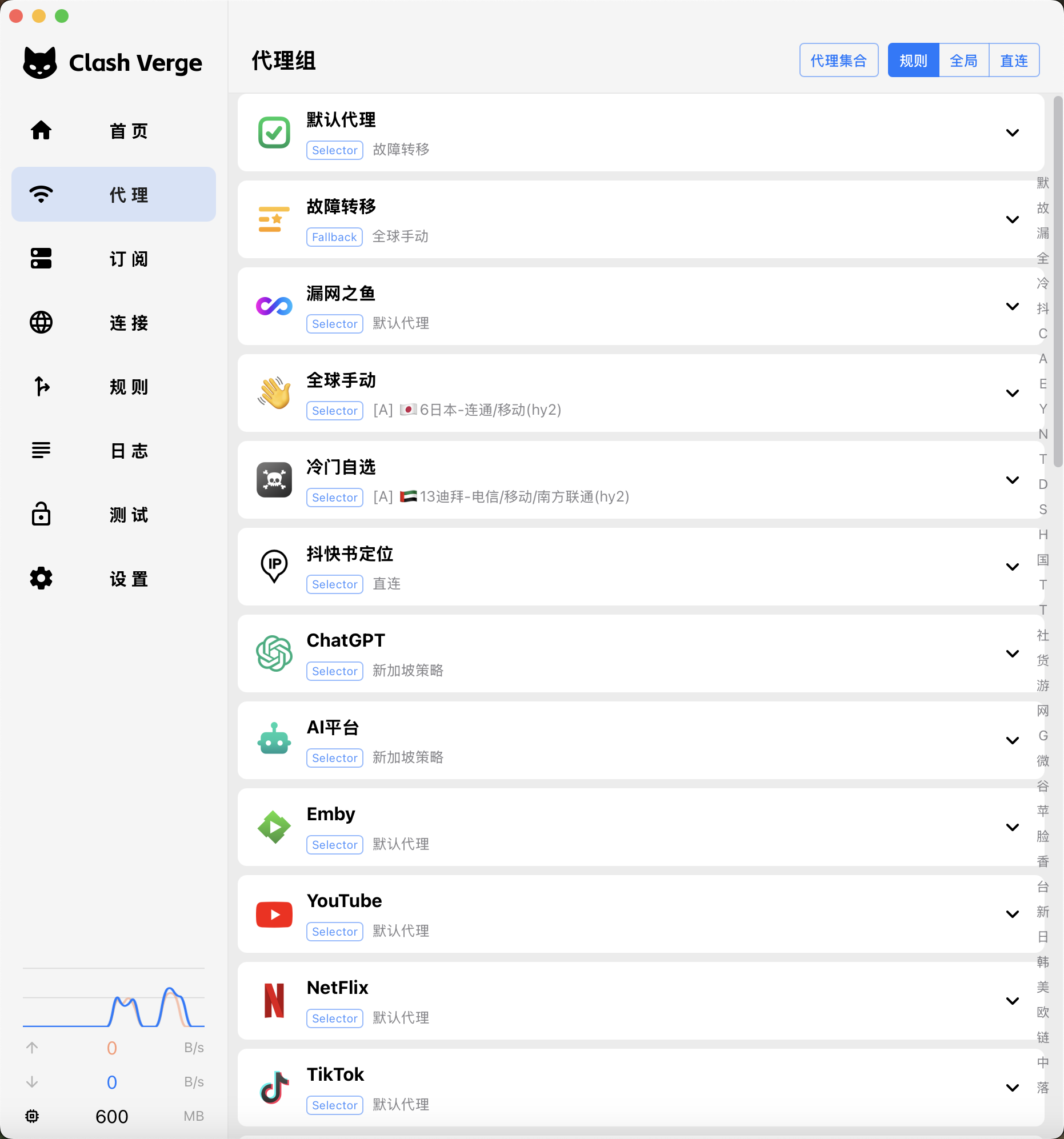
它也内置深色主题,跟随系统或手动切换都行:
第四步:导入订阅、开代理
进”订阅”页粘贴订阅链接导入,选一个节点,打开系统代理即可。订阅导入与规则分流细节看 配置与使用教程。
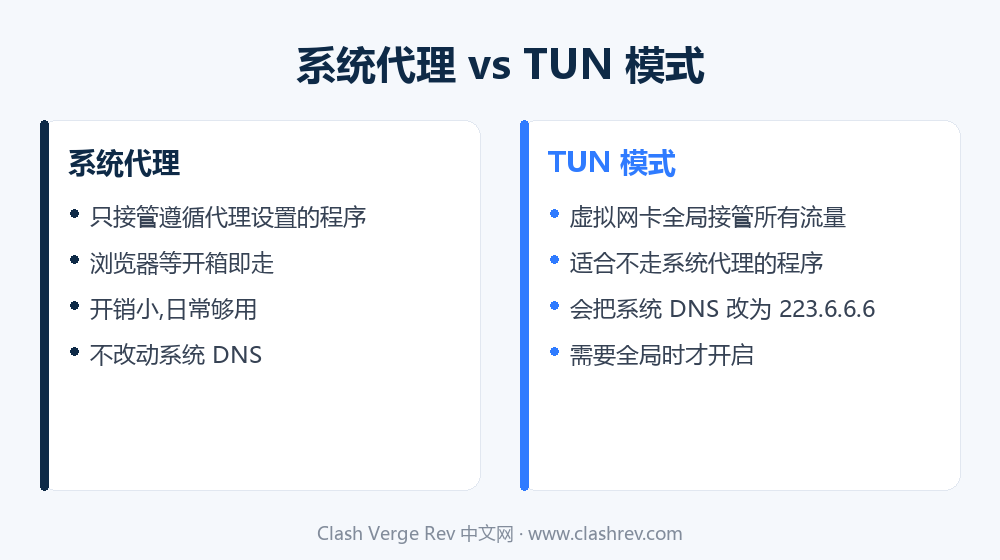
系统代理还是 TUN?
日常用系统代理够用;要全局接管(含不走系统代理的程序)再开 TUN。开 TUN 后系统 DNS 会被改成 223.6.6.6。不同桌面环境(GNOME / KDE)对系统代理的生效范围略有差异,个别程序不吃系统代理时用 TUN 更稳。
Clash Verge Rev Linux 常见问题
我该下 .deb 还是 .rpm?
看发行版:Debian / Ubuntu 等 apt 系下 .deb,Fedora / RHEL / openSUSE 等 dnf 系下 .rpm。
arm 设备(树莓派等)怎么装?
到 GitHub Release 选 arm64 / aarch64 对应的包,安装命令与 x86_64 一致。
安装报缺依赖怎么办?
用 apt / dnf 安装本地包会自动补齐依赖,别用 dpkg -i 裸装(裸装不解决依赖)。
托盘图标不显示?
GNOME 桌面默认不支持托盘,需安装 AppIndicator 类扩展后重新登录;KDE、XFCE 一般自带托盘支持。
有 AppImage 吗?
本版没有提供 AppImage,只有 .deb 和 .rpm 两种安装包。
需要 root / sudo 吗?
安装包用 sudo 安装;开启系统代理或 TUN 时按提示授权一次即可,日常使用不必一直用 root。
怎么设开机自启?
在软件设置里打开”开机自启”与”静默启动”,登录后会在后台运行(GNOME 需先装好托盘扩展才能看到图标)。
TUN 模式在 Linux 需要什么?
开 TUN 会创建虚拟网卡并改系统 DNS,需相应权限授权。不同桌面环境(GNOME / KDE)对系统代理的生效范围略有差异,个别程序不吃系统代理时用 TUN 更稳。
下一步:看 配置与使用教程 调订阅与分流,报错查 常见问题。其他平台看 Windows 教程 或 macOS 教程。