Clash Verge Rev 服务模式安装失败:状态自查与 3 平台分头修复
点了「安装服务」,弹窗报错,或者干脆没反应,TUN 开关还是灰的。Clash Verge Rev 服务模式安装失败要先分清系统、软件版本和内核是否真的运行。Windows 可能是权限、杀软或服务路径问题;macOS 可能遇到安全软件管控;Linux 旧版曾有安装或修复服务后仍开不了 TUN 的故障,官方已在 v2.5.5 列出对应修复。先确认装的是哪个版本,再按下面的状态分流,别反复点安装。
Windows 若因服务启动类型被改为手动而卡住约两分钟,或升级后文件权限异常导致无法启动,官方 v2.5.8 已列出修复;服务安全检查失败也会说明原因、内核占用和处理方法。先按新版的具体提示操作,再检查内核是否运行;不把删除配置当默认修法。
目录
先确认服务到底装上没有
官方对这个服务的定位说得很直白:它唯一的作用就是让你不必用管理员模式也能启用 TUN。服务装不上不等于软件坏了,系统代理照样能用,只是 TUN 这条路暂时走不通。
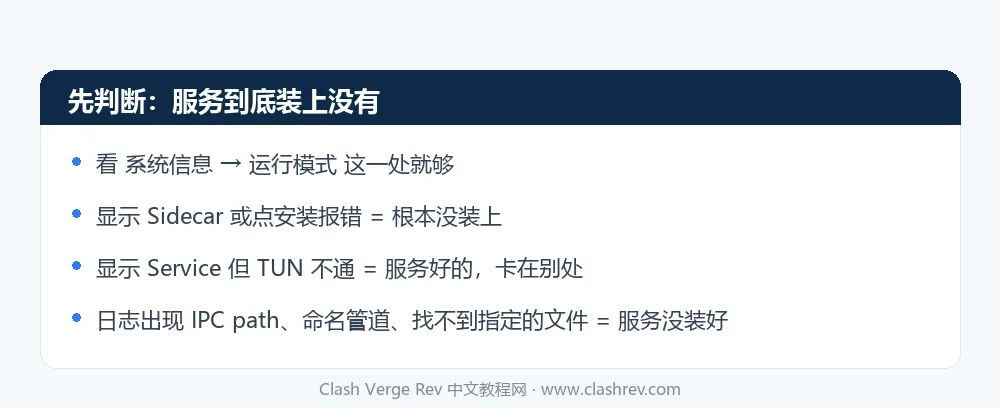
先看软件里的 系统信息 → 运行模式,再看内核有没有运行。v2.5.5 修复过「内核未运行但首页仍显示服务模式」的状态错误;单看模式标签不足以证明 TUN 已可用。
- 显示 Sidecar,或者点「安装服务」直接报错,服务根本没装上,往下按你的系统对号入座。
- 显示 Service / 服务模式,仍要确认内核已运行;内核没起先看服务错误日志,内核已运行但 TUN 不通再看文末网络分流。
还有个更硬的锚点。报错弹窗或日志里只要出现 IPC path、「命名管道」、「系统找不到指定的文件」这几个字样,几乎都指向服务没有正确安装或者没跑起来,不用再怀疑是节点或订阅的问题。软件安装目录下那两个文件,install-service.exe 和 uninstall-service.exe,后面几节会反复用到,先记住它们在哪。
Windows 下服务装不上的五种成因
这五条按「最容易排掉的先试」排序,不是按官方文档的顺序。每条末尾都有一句怎么算修好了,改完立刻能验,不用一路做到底再回头看。
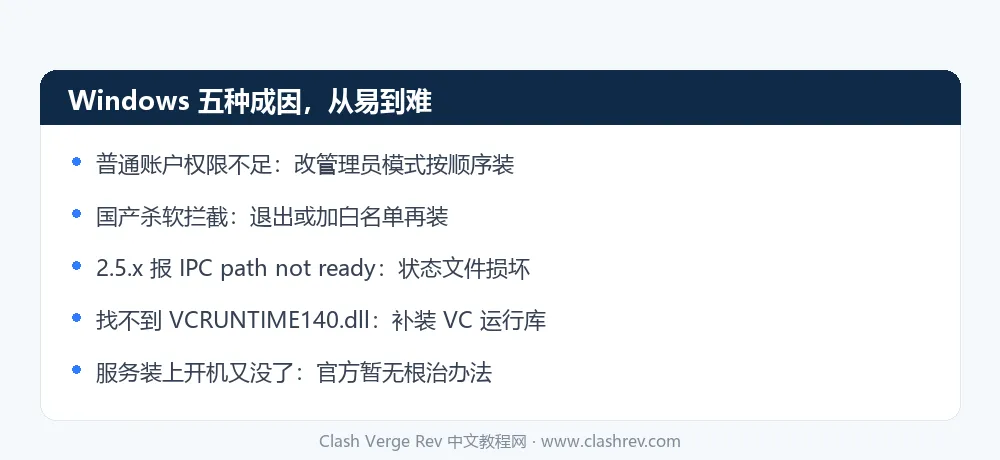
普通账户权限不足,改用管理员模式按顺序装
装 Windows 服务本来就要管理员权限,这是最常撞上的一条。典型表现有三种:点「安装服务」报「连接到服务命名管道失败:系统找不到指定的文件」;想绕开、手动去目录里跑 install-service.exe,窗口一闪而过;更让人摸不着头脑的是,切到管理员模式打开面板后,那个「安装服务」按钮反而不见了。
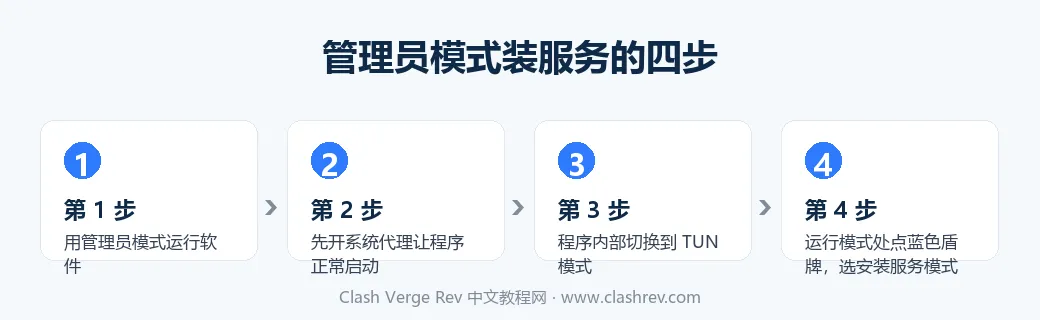
顺序是有讲究的。照 GitHub 上一位用户亲测、且被维护者标记为已解决的步骤走:
- 用管理员模式运行软件(在程序属性里勾「以管理员身份运行此程序」也行)。
- 先打开「系统代理」让程序正常启动起来,别一上来就切 TUN。
- 在程序内部把模式切换到 TUN。
- 进
系统信息 → 运行模式,点那个蓝色盾牌(管理员)图标,选「安装服务模式」。
装好之后再观察内核与 TUN。怎么算修好:运行模式显示 Service,内核正常运行,并且原来需要 TUN 的程序能联网;只变了模式标签还不够。
国产杀毒软件拦掉了服务安装动作
这一条官方在 Windows 常见问题页里写得毫不含糊:360、金山毒霸这类杀毒软件会拦截服务模式的安装,给出的解决方案就是不要用国产杀毒软件。实际表现通常是装到一半闪退,或者装完看着成功、放上一两分钟软件自己退了,再开还起不来。
退出杀软或者把软件目录加进白名单,再装一次。怎么算修好:安装过程从头到尾不中断,软件也不再自己退出。
2.5.x 版报 IPC path not ready,是状态文件损坏
早期 2.5 系列有 Windows 用户安装服务时撞上 IPC path not ready。官方 issue 中的一位报告者当时交叉验证:在其设备上 2.5.* 出错,退回 2.4.7 后不再报错。这是该报告的历史观察,不能推断 v2.5.5 仍有相同故障;新版已针对服务安装、目录所有权和权限提示列出多项修复。
根据那份报告,根子在一个损坏的状态文件——他把 desired-state.json 用二进制查看器打开,里面全是 0。日志表现同样特别:走到 [Service] install service 这一行之后就没了下文,既没有报错也没有返回。
- 成本最低的一步:彻底退出软件(托盘也要退),到任务管理器里结束残留的内核进程,再装一次。
- 先核对是否已升级到当前 v2.5.8,并看新版给出的服务重装提示和具体文件错误日志。只有确认新版仍存在同样问题、且需要临时恢复使用时,才考虑按官方旧版资产回退;回退只是过渡,先备份配置。
怎么算修好:安装弹窗不再出现那句 IPC path not ready,运行模式转为 Service。
弹窗提示找不到 VCRUNTIME140.dll
刚重装完系统的机器最容易碰上这个。官方对它的定性是操作系统缺少 VC 运行环境所需的库,修法就是把微软的运行库补上,官方 Windows 常见问题页里直接给了三个微软官方直链,按你的架构挑一个:vc_redist.x64.exe、vc_redist.x86.exe、vc_redist.arm64.exe,都在 aka.ms 域名下。
还有个值得留意的时间点:官方在文档里注明,2.0 版本之后的安装器会自动检测并安装 VC 运行库。所以今天还撞上这个弹窗,多半说明你手里那份安装包偏老,顺手换成 官方下载页 上的新版更省事。怎么算修好:装完运行库重开软件,点安装服务不再弹 dll 缺失。
服务装上了,开机之后又没了
另一种老毛病是服务明明装好了,下次开机又不见,得反复手动点安装,超级管理员账户和普通账户都试过照样掉。官方目前没有根治办法。能接受的话有两条路:要么每次开机重装一遍服务,要么干脆改用管理员模式直接开 TUN,代价是开机自启也得配成管理员启动。
macOS 与 Linux 的情况不一样
换个系统,卡点完全变了。Windows 那五条在这里基本用不上,别照搬。
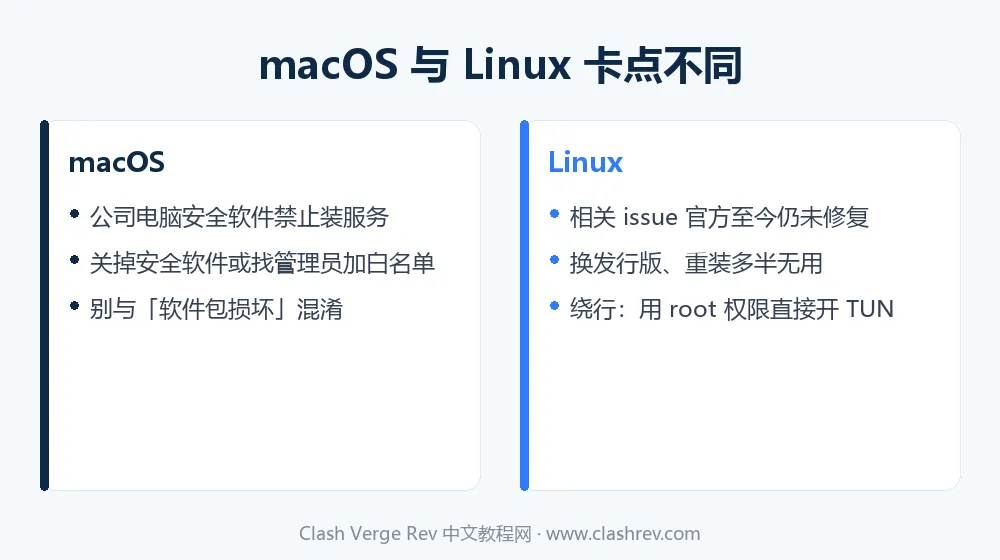
macOS:先看是不是安全软件不让装
官方在 macOS 常见问题页里点明了这个场景:公司配发的电脑往往装有安全管控类软件,它们会禁止软件安装服务。官方给的解决方案也很直接:关掉安全软件,或者找 IT 管理员把这个应用加进白名单。个人的 Mac 撞上的概率低得多。
顺带提醒一句,macOS 那边还有一条名字很像、成因完全不同的问题叫「软件包损坏」,指的是旧版本还在运行时装新版本,结果两个包都坏了,处理办法是先彻底卸干净再装。它跟服务装不上不是一回事,看到报错文案相似别往一处想。
Linux:旧版服务与 TUN 问题先核对 v2.5.5
Linux 旧报告涉及 Fedora、Ubuntu、提权组件和服务路径等不同场景,不能用一条旧帖解释所有报错。官方 v2.5.5 已明确修复「安装或修复服务后仍无法启动内核、开启 TUN 模式」。如果你正遇到这条链路,先升级到对应架构的当前 v2.5.8 正式包,再看服务与内核状态;仍失败时记录新版错误日志里的具体路径和原因。
如果症状不在上述修复范围,例如系统缺少授权组件,升级未必解决;这时再按实际报错查发行版设置或官方 issue,不要因为旧版曾有 Linux 故障就直接放弃。
- 仍打不开 TUN:先区分服务未运行、内核启动失败和「TUN 已开但网络不通」;后者转 TUN 连通排查,不要继续重装服务。
- 跟进具体报错:到官方仓库 issue 区按完整错误串和发行版检索;旧帖编号 7157、6978、7015 可作历史线索,但不代表 v2.5.5 尚未修复。
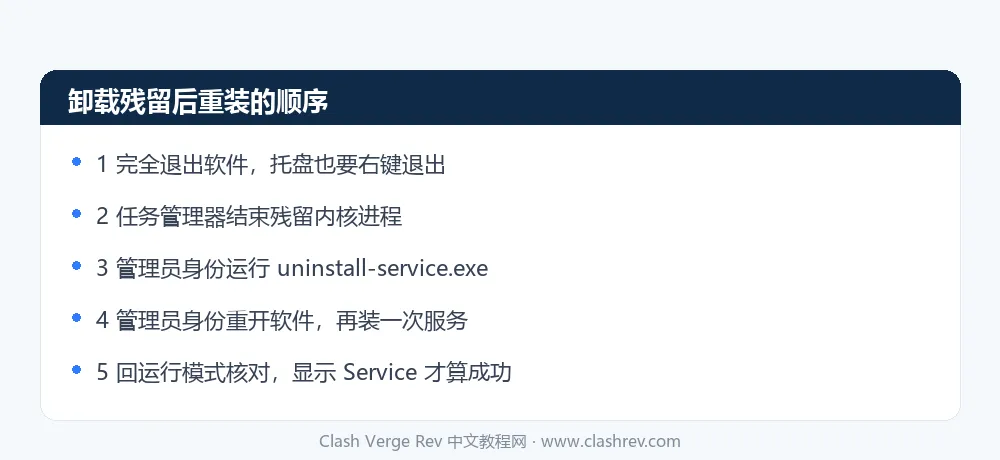
卸载残留服务后重装的正确顺序
上面几条都试过还是不行,就走这条兜底路径。反复点安装按钮之所以没用,往往是上一次失败留下的残留还占着位置,新的装不进去。官方给的标准入口就是软件目录里的 uninstall-service.exe,官方卸载文档页也列了三个系统各自删除服务的办法。
- 完全退出软件,托盘图标也要右键退出,不能只关窗口。
- 打开任务管理器,把残留的内核进程结束掉(名字里带 mihomo 或 clash 的那些)。
- 用管理员身份运行软件目录下的
uninstall-service.exe,等它跑完。 - 重新用管理员身份打开软件,按前面那套顺序再装一次服务。
- 回到
系统信息 → 运行模式核对,显示 Service 才算成功。
第 1、2 步最容易被跳过,也最影响成败。软件看着关了,内核进程还在后台跑着,卸载动作就会做不干净。
服务装好了,还是开不了 TUN
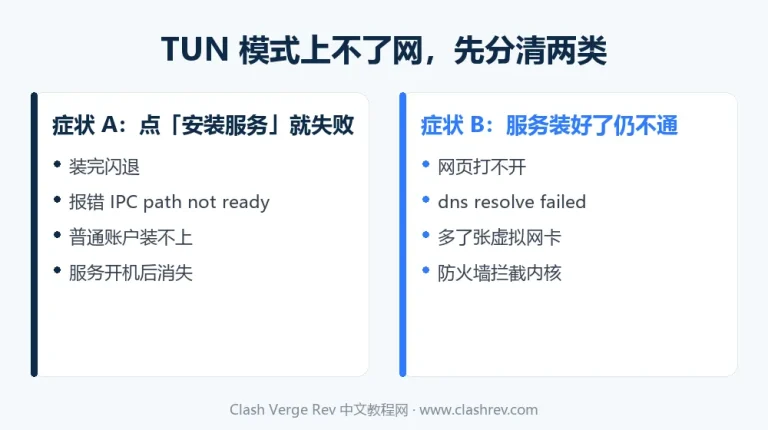
如果运行模式已经是 Service,TUN 也开了,网页却打不开,那就不是这篇要解决的了。这种情况的根因通常落在虚拟网卡、防火墙或者订阅配置上,排查思路和上面完全不同,按 TUN 模式无法上网排查 那篇的两类症状对照着走。还没搞清 TUN 该怎么开、服务模式在整套流程里是什么位置,可以先看 TUN 模式怎么开。
Clash Verge Rev 服务模式常见问题
不装服务模式就不能用 TUN 吗?
能用。官方说得很清楚,服务模式唯一的作用就是让你不必用管理员模式启用 TUN。用管理员身份运行软件,TUN 照样开得起来。装服务的价值在于配了开机自启之后不用每次都提权,图省事、不介意管理员启动的话,跳过它也不影响使用。
服务装失败会影响系统代理上网吗?
不影响。系统代理和 TUN 是两条独立的路径,服务只服务于后者。装不上的时候先把系统代理打开,浏览器该怎么用怎么用,不必停在这里干等。
卸载软件时服务会跟着卸干净吗?
不一定,所以官方专门写了一页卸载说明,三个系统各有各的删除方法。稳妥的做法是卸载软件之前先跑一次 uninstall-service.exe,再卸主程序。装过服务又直接删程序目录的,残留很可能还挂在系统里,下次重装就会遇到装不上的怪现象。
回退旧版本能解决装不上的问题吗?
先核对当前是否已装 v2.5.8:官方自 v2.5.5 起陆续修复服务启动和重装问题,本版又修复 Windows 服务启动类型被改为手动造成约两分钟卡顿的情况。退到 2.4.7 是早期某条 IPC path not ready 报告者的临时绕行,不能当今天的通用修法;权限、杀软或系统依赖问题也不会因回退自动消失。无论升级还是回退,都先导出重要配置备份。
公司电脑装不了服务怎么办?
公司管控的机器上,安全软件禁止安装系统服务是常态,Windows 和 macOS 都一样。官方给的路子是关掉安全软件或者找管理员加白名单,可这两件事普通员工往往都做不了。做不了就走管理员模式那条路,或者只用系统代理。
服务装好了要一直开着管理员权限吗?
不用,这正是装服务的意义。只有安装那一次需要管理员权限,装完之后普通账户启动软件也能开 TUN。要是发现每次都还得提权,回头看看运行模式是不是又掉回 Sidecar 了。
服务这关过了,接着看这几篇把后面几步配顺:TUN 怎么开、开完要注意什么,看 TUN 模式怎么开;开了却上不了网,走 TUN 模式无法上网排查;遇到别的报错先翻 常见问题;重装或换版本只认 官方下载页 的 GitHub 直链;第一次装看 安装教程。原有案例取自 2026 年 7 月官方文档与 issue;本文关于 v2.5.5 的范围更新取自 2026 年 9 月官方正式版说明。