Clash Verge Rev TUN 模式怎么开:服务模式安装与开启步骤
Clash Verge Rev 的 TUN 模式怎么开?其实就两步:先安装服务模式拿到权限,再到设置里把 Tun 模式开关打开。很多人开了没反应,九成是漏了第一步——没装服务、也没用管理员身份运行,TUN 没权限装虚拟网卡,自然不生效。下面按官方文档的定义和 GitHub 上被验证过的装法,把 Windows 下开启 TUN 模式这件事一步步讲清楚:它是什么、什么时候才需要、怎么装服务、怎么验证真的通了。

目录
先搞清楚:TUN 模式是什么、什么时候才需要开
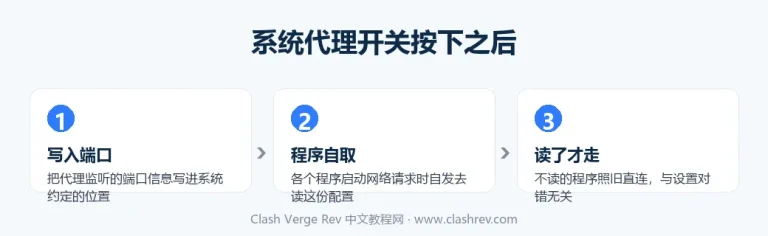
不是每个人都需要 TUN。日常用浏览器、大部分软件,开「系统代理」就够了。按官方文档的说法,系统代理是代理程序把端口信息写到系统约定的位置(注册表、系统变量等),程序自己来读——所以它只能接管那些愿意走系统代理设置的程序,不需要管理员权限。
问题是,有些程序压根不看系统代理:不少游戏、命令行工具、还有一些自带网络模块的软件,系统代理对它们无效。这时才轮到 TUN 模式上场。官方对 TUN 的定义是:代理程序创建一张虚拟网卡,通过配置系统路由把网络请求重定向到这张网卡上,从而在网络层接管所有流量,不需要程序自己配置。一句话——系统代理是「程序愿意才走」,TUN 是「不管程序愿不愿意都给你兜住」。
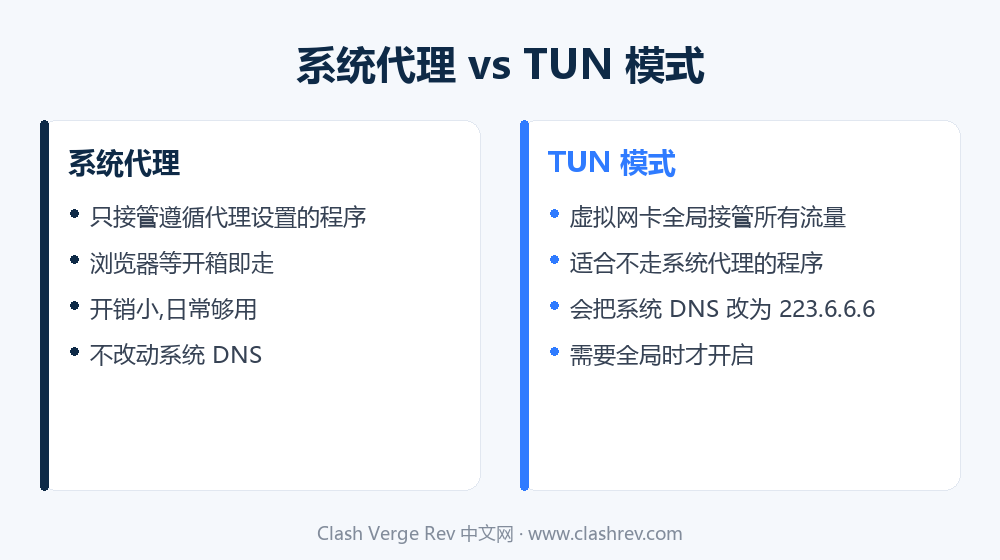
所以开 TUN 前先问自己一句:是某个具体程序(游戏/命令行)走不了代理,才需要它;只是浏览器上网,留着系统代理更省事。想分别配置订阅和代理开关,可以对照 配置与使用教程 一起看。
开 TUN 模式的两种方式:服务模式与管理员模式
TUN 要装虚拟网卡、改系统路由,这些都得有管理员权限。Clash Verge Rev 给了两条路拿到这个权限,选一条即可:
- 服务模式(推荐):装一个后台系统服务(clash-verge-service),由它以管理员身份「拉起」内核。装一次,以后正常双击打开程序、开 TUN 就能用,不必每次都右键管理员运行。官方文档明确这就是服务模式存在的意义——让 TUN 不必每次手动提权。
- 管理员模式:不装服务,每次都用管理员身份运行 Clash Verge Rev,临时开 TUN 也行。偶尔用一次、图省事可以这样;但配了开机自启的话,得把自启也设成管理员启动,稍麻烦。
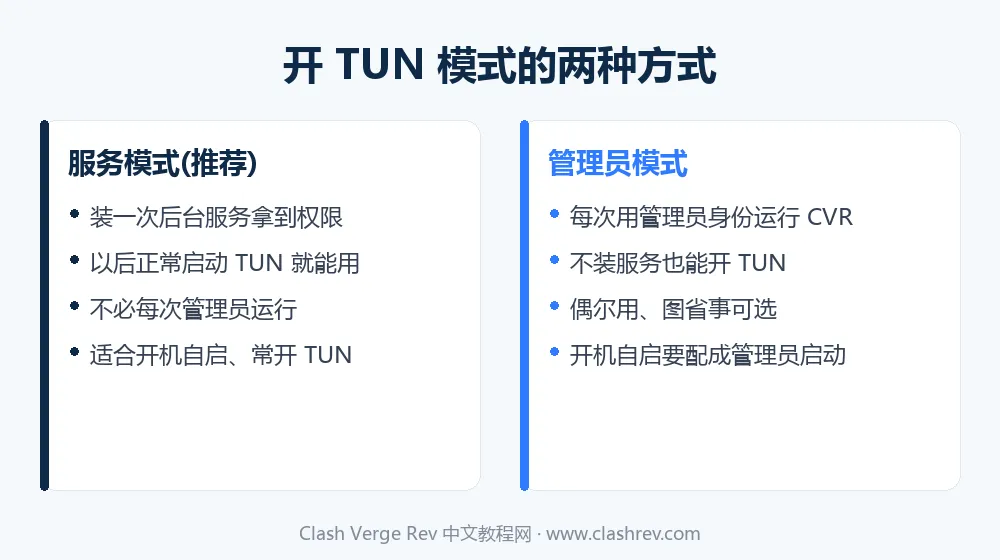
下面以推荐的服务模式为主线走一遍。装服务这步要是不顺,先别慌,大多卡在杀软和权限上,后面会点到,详细的失败排查另有 TUN 模式无法上网 一篇专门讲。
第一步:安装服务模式(Windows)
设置里 Tun 模式开关旁边那个蓝色小扳手,就是「安装服务」按钮。先确认软件已经能正常上网(系统代理是通的),再来装服务。位置见下图。
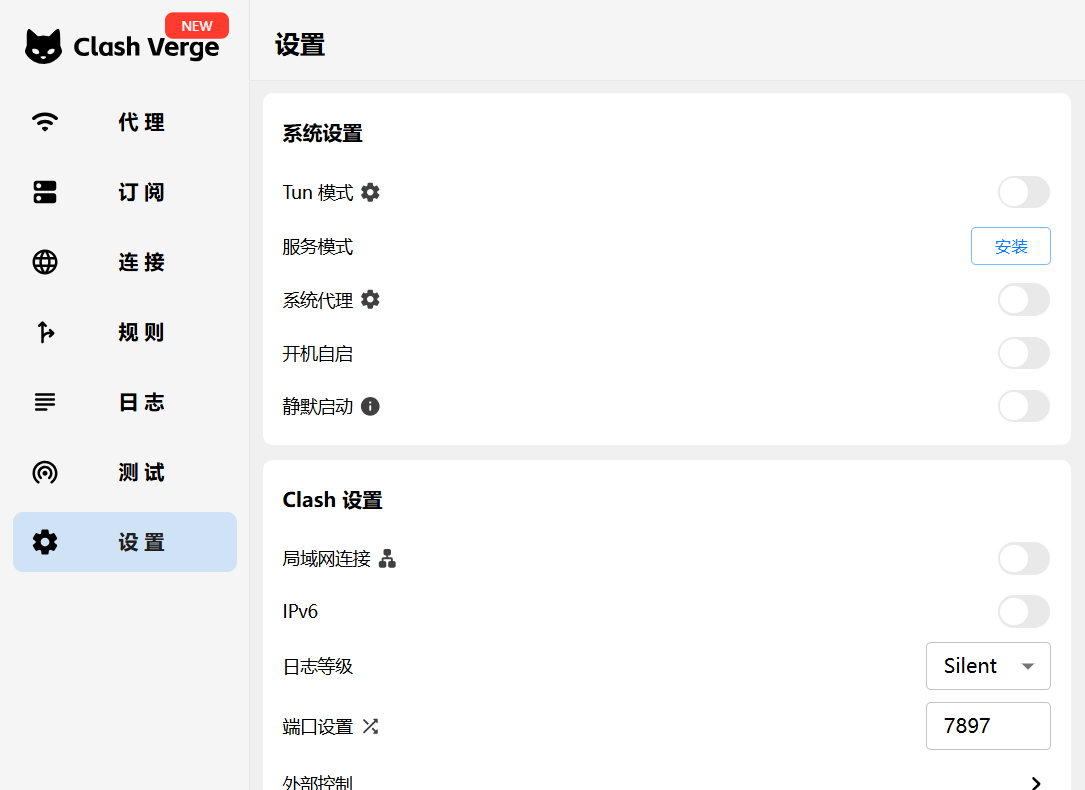
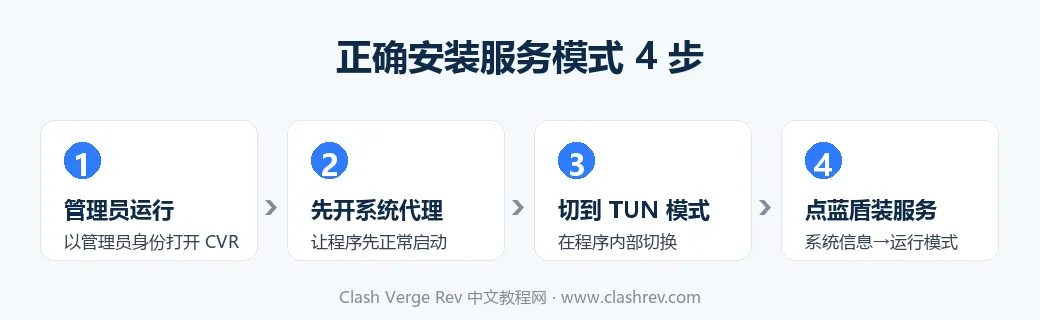
装 Windows 服务需要管理员权限。普通账户下直接点「安装服务」,常会报「连接到服务命名管道失败:系统找不到指定的文件」。照 GitHub 上一位作者亲测、且被维护者确认解决的顺序来装,最稳:
- 用管理员身份运行 Clash Verge Rev(右键「以管理员身份运行」,或在程序属性里勾上「以管理员身份运行此程序」)。
- 先开「系统代理」让程序正常启动,再到设置里切到 Tun 模式。
- 打开
系统信息 → 运行模式,点那个蓝色盾牌(管理员)图标,选「安装服务模式」,弹出 UAC 提示点确认。 - 装好后,运行模式会从 Sidecar 变成 Service(服务模式),以后默认开 TUN 启动就正常了。
装服务时如果闪退、甚至软件直接退出,官方给的答案很直接:别用国产杀毒软件。360、金山毒霸这类会把服务模式的安装动作当可疑行为拦下来,装不完整。先把它退掉或加白名单,再装一次。顺手把 Clash Verge Rev 更到最新版也值得一试,有些是版本性的安装故障,升级就好了。
第二步:打开 TUN 模式开关
服务装好之后,开 TUN 就剩一个动作:回到设置页,把 Tun 模式开关打开即可。如果第一步已经按上面顺序切过 TUN,这里多半已经是开着的状态,确认它亮着就行。
不想装服务、只是临时用一次的,跳过第一步也可以:用管理员身份运行 Clash Verge Rev,然后直接开 Tun 模式开关,同样能用。区别只在于——管理员模式每次都得这么开,服务模式装一次就一劳永逸。
第三步:验证 TUN 模式真的生效了
开关亮着不等于真通了,花十几秒验证一下,省得后面瞎折腾:
- 看运行模式:
系统信息 → 运行模式显示 Service,说明服务在撑着 TUN,这是最稳的状态。 - 测一个不走系统代理的程序:开 TUN 前后,拿命令行
ping或某个之前连不上的程序试一下。系统代理时它走不了、开 TUN 后能通,就说明 TUN 真接管了全局流量——这正是开 TUN 的意义。 - 关掉系统代理再测:把系统代理关掉、只留 TUN,网络照样通,基本可以确定流量是走 TUN 这条链路,而不是系统代理在帮忙。
开了 TUN 还是上不了网怎么办
开关开了、运行模式也对,网页却打不开,常见就两类原因:一类是服务其实没装成功(报错里有 IPC path、命名管道、系统找不到指定的文件这些字样),另一类是服务好的、但多了张状态不对的虚拟网卡把流量带歪了。这两类都有对症的解法,展开比较长,单独整理在 TUN 模式无法上网排查 里。要是连界面都打不开、首页报「内核通信错误」、代理页一片空白,那不是 TUN 的事,看 内核通信错误修复。
Clash Verge Rev TUN 模式常见问题
一定要装服务模式才能开 TUN 吗?
不一定。用管理员身份运行 Clash Verge Rev,不装服务也能开 TUN。服务模式的意义是让你不必每次都管理员启动——设了开机自启、又想常开 TUN 的,装服务会省心很多;只是偶尔用、不介意每次管理员运行的,跳过服务也行。
系统代理和 TUN 模式可以一起开吗?
可以同时开,不冲突。装服务时官方建议的顺序就是先开系统代理让程序正常启动,再切到 TUN。日常如果浏览器够用,留系统代理就好;遇到走不了系统代理的程序,再把 TUN 一起开着兜住全局流量。
开了 TUN 模式,普通浏览还需要开系统代理吗?
不需要。TUN 在网络层接管所有流量,浏览器的请求也会被它兜住,这时单开 TUN 就能正常上网。只是 TUN 开销比系统代理大一些,纯浏览场景没必要常开,按需开启更合适。
macOS、Linux 怎么开 TUN 模式?
思路一样:先装服务模式拿权限,再开 Tun 开关。macOS 在设置里点服务模式/授权内核,按提示输入密码给内核授权;Linux 走系统自身的网络机制,服务脚本随安装包附带。本篇步骤和截图针对 Windows,macOS/Linux 的安装环节可对照 安装教程。
TUN 模式开通之后,接着看这几篇把后续一次配顺:订阅和节点怎么导入,照 订阅导入教程 走一遍;开 TUN 后上不了网,对症查 TUN 模式无法上网排查;要重装或换版本,只认 官方下载页 的 GitHub 直链。