Clash Verge Rev TUN 模式无法上网:服务与虚拟网卡安装失败排查
开了 TUN 模式却上不了网,先别急着重装。先区分服务或内核未正常运行,与内核已运行但网络不通两类问题。打开 Clash Verge Rev 的 系统信息 → 运行模式,同时确认内核是否运行;单看 Service 标签不足以证明服务与内核都正常。下面按这两类排查 Windows 下 Clash Verge Rev TUN 模式无法上网的问题。
macOS 如果关闭 TUN 或退出后仍不能解析域名,先核对版本:官方 v2.5.8 修复了系统 DNS 停留在 114.114.114.114 的问题。旧版可先升级,关闭 TUN 后检查 DNS 是否恢复并重试原域名;仍异常时到 macOS 安装与设置教程 核对 DNS 和服务状态。下面的管理员、虚拟网卡和防火墙步骤适用于 Windows。
目录
先判断:你是卡在「装服务」还是「装好了却不通」
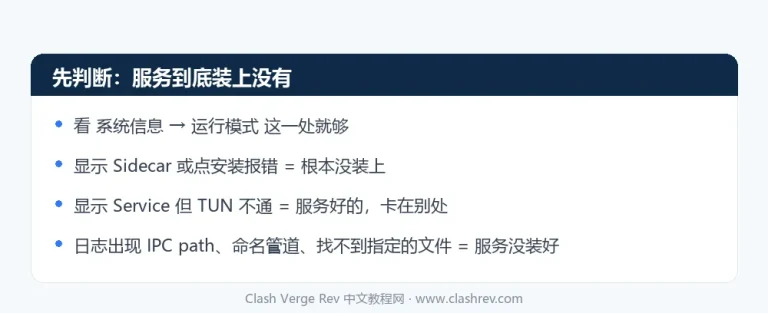
TUN 模式要正常工作,需要后台服务(clash-verge-service)与内核正常运行。先看 系统信息 → 运行模式,再确认内核状态;v2.5.5 曾修复内核未运行却显示服务模式的问题,不能把模式标签当成连接成功证明。内核没运行时,先保留服务和内核的具体错误日志。
- 运行模式显示 Sidecar(或点「安装服务」直接报错),服务多半没装上,问题在「症状 A」这节。
- 显示 Service / 服务模式 但内核未运行,先按 服务模式状态自查 查看具体错误;内核已运行、TUN 也开启而网页不通,再进入「症状 B」的网络排查。
有个简单的判断锚点:如果日志或报错里出现 IPC path、「命名管道」、「系统找不到指定的文件」这些字样,几乎都是服务没装好,按症状 A 处理。
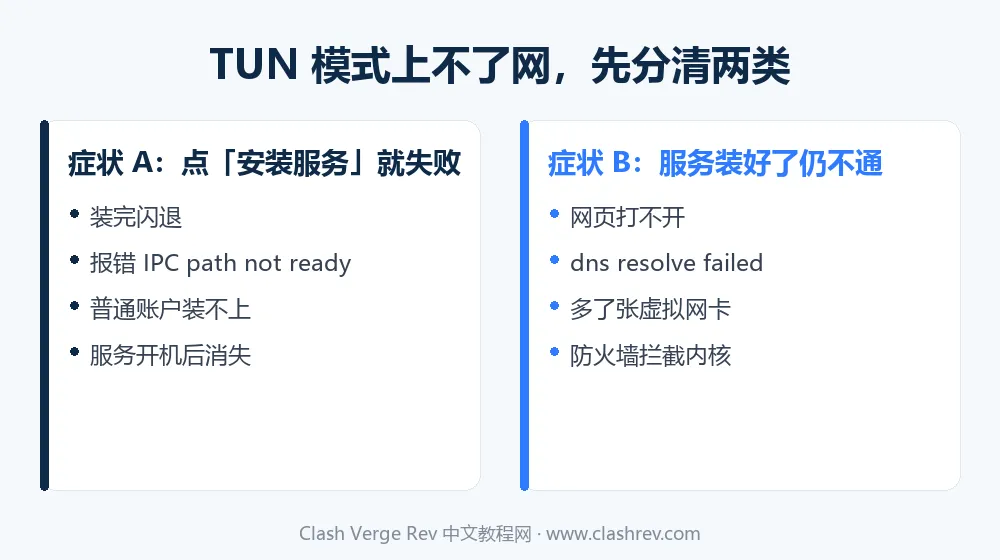
症状 A:点「安装服务」就失败
服务装不上的原因有好几种,从最容易排掉的查起。设置里 TUN 开关旁边那个蓝色小扳手就是「安装服务」按钮,几节解法都围着它转。
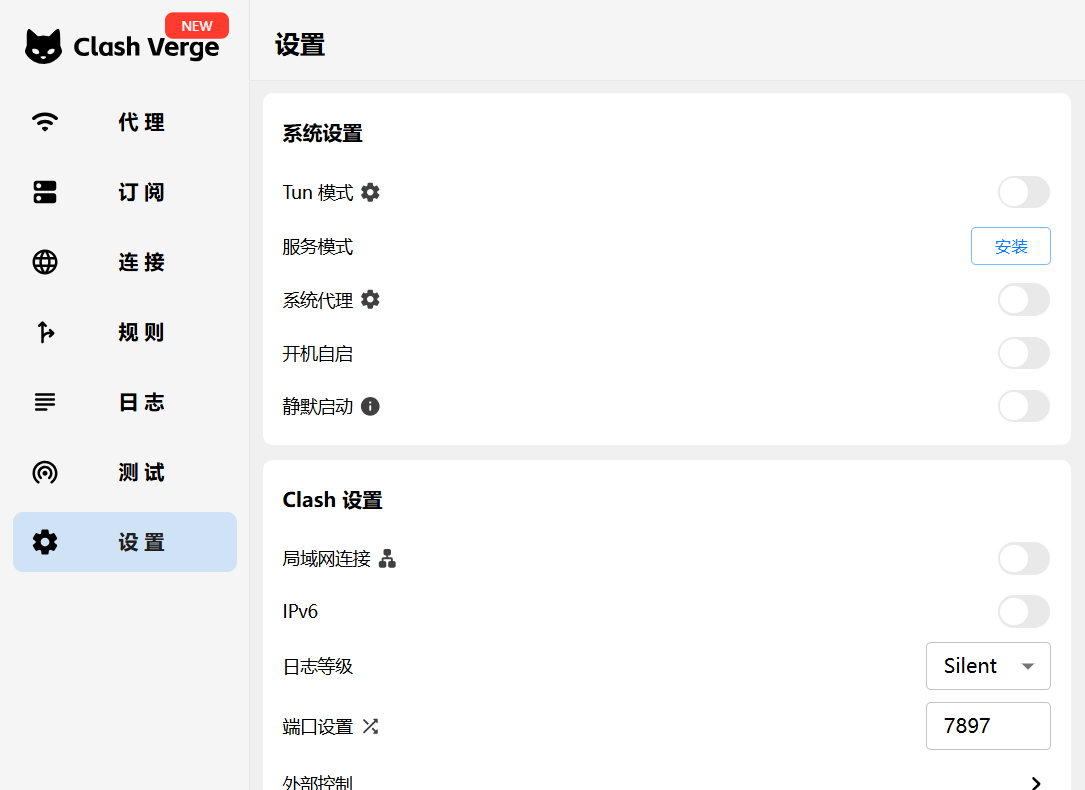
A1:装完闪退,先关掉国产杀毒软件
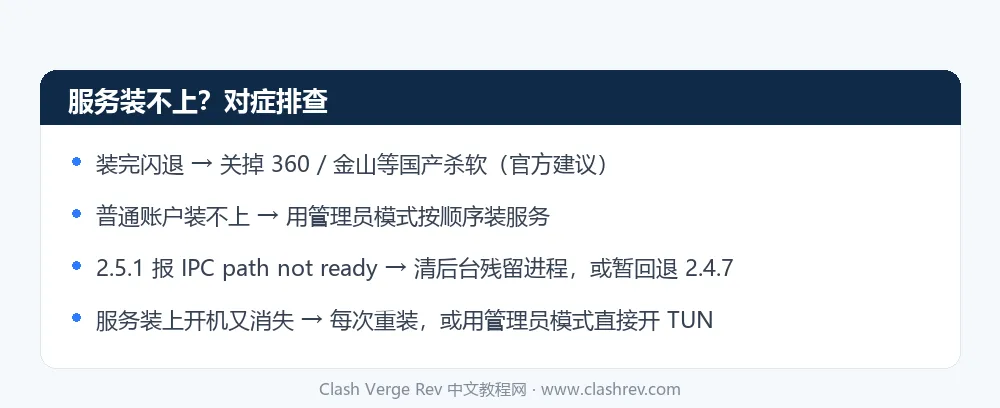
装服务时闪退、甚至装一半软件直接退出、再开还起不来,这种官方给的答案很直接:不要用国产杀毒软件。360、金山毒霸这类会把服务模式的安装动作当成可疑行为拦下来,导致装不完整。先把它退掉或加白名单,再重装一次。有用户在 2.4.3 版遇到过「装失败 + 放置一两分钟后闪退」,这种偏版本性的故障,升级到最新版也修掉了。顺手把 CVR 更到最新也值得一试。
A2:普通账户装不上,改用管理员模式按顺序装
安装 Windows 服务需要管理员权限。普通账户下点「安装服务」常会报「连接到服务命名管道失败:系统找不到指定的文件」;有人想绕开、手动去文件夹跑 install-service.exe,结果一闪而过;更别扭的是切到管理员模式打开面板后,那个「安装服务」按钮反而不见了。
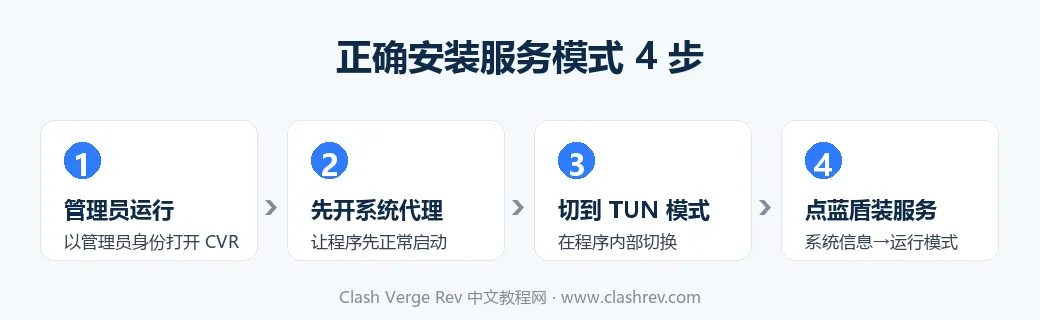
正确的装法是有顺序的,照 GitHub 上一位作者亲测、且被维护者确认解决的步骤来:
- 用管理员模式运行 Clash Verge Rev(在程序属性里勾「以管理员身份运行此程序」也行)。
- 先开「系统代理」让程序正常启动,再在程序内部切换到 TUN 模式。
- 到
系统信息 → 运行模式,点那个蓝色盾牌(管理员)图标 → 选「安装服务模式」。 - 装好之后,往后默认用 TUN 模式启动就正常了。
A3:旧版 2.5.1 报 IPC path not ready,先核对当前版
早期 2.5.1 的 Windows 报告里,有用户安装服务时撞上 Install Service failed: IPC path not ready。这是一段历史案例;v2.5.5 已针对多种服务启动和重装问题列出修复,不能据旧报告认定新版也该直接回退。先核对软件版本、内核状态和新版文件错误日志,再试与实际报错对应的动作。
- 有人怀疑是后台残留的内核进程占着服务,先彻底退出 CVR、在任务管理器里结束残留的 mihomo / clash 相关进程,再装一次,这步成本低,值得先试。
- 有人试过
netsh winsock reset加netsh int ip reset重置网络再重启,反馈是没用。 - 旧报告中有人回退到 2.4.7 后暂时能装,这只证明当时那台设备的绕行结果。若已在当前 v2.5.8,先看 当前服务模式排障;只有确实需要临时恢复且备份好配置,才考虑旧包回退。
A4:服务装上了,开机又没了
还有个老毛病:服务明明装好了,下次开机又不见,得反复手动点「安装服务」,超管和普通账户都试过照样掉。官方暂时没有根治办法。能接受的话,要么每次开机重装一下服务,要么干脆改用管理员模式直接开 TUN(代价是开机自启得配成管理员启动)。
症状 B:服务装好了,TUN 还是上不了网
已确认内核运行、TUN 开启,可网页仍打不开时,再检查网卡和系统设置,下面三条按从简到繁排。只有模式标签显示 Service、内核却没运行时,先回服务与内核日志查启动错误。
B1:删掉多余的虚拟网卡
开 TUN 后网络异常,官方第一个建议就是去网络设置里删掉多余的网卡。有些机器开 TUN 会冒出不止一张虚拟网卡,其中一张状态不对就会把流量带歪。打开「网络连接」,把那些和 TUN 无关、或显示「网络电缆被拔出」的多余虚拟网卡停用或删除,只留正在用的那张。
B2:拨一下网卡的「共享」开关
有一种开机后才出现的怪现象:开 TUN 报 dns resolve failed: couldn't find ip,死活联不上网。有用户发现一个能救急的办法(官方没确认,但反馈有效):打开网络适配器属性,勾上「允许其他网络用户通过此计算机的 Internet 连接来连接」,确定,然后再把这个勾取消。一拨一回之后 TUN 就通了。注意它不是一劳永逸,当次开机做一遍后,重启 Clash 不用再弄,但电脑重启后可能要再来一次。

B3:防火墙全关再开一遍
如果伴随的是内核通信失败、代理菜单一片空白,官方的办法是打开 Windows 防火墙设置,全部关闭,再重新开启。等于把防火墙对内核的拦截状态刷新一遍,菜单和连接往往就恢复了。
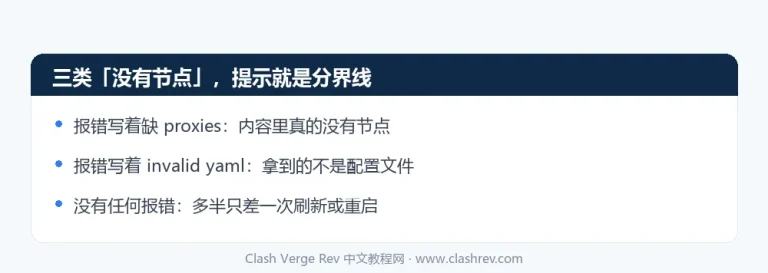
还有一种容易忽略的情况:问题其实出在订阅配置上。订阅的 YAML 文件有错,也会让 TUN 看着开了却不通。这种先别折腾网卡,去核对订阅,具体排查见 订阅导入失败排查。
上面都试过还是不行
排到这一步仍不通,重新确认服务与内核运行状态。服务未安装回症状 A;服务已安装但内核未启动,记录具体错误再查服务模式排障;内核已运行而 TUN 不通,才回症状 B 检查网络。要是界面打不开、是一片空白,先看 常见问题 里的界面空白排查。装哪个版本、按什么架构装这些基础问题,对一遍 Windows 安装教程。
Clash Verge Rev TUN 模式常见问题
一定要装服务模式才能用 TUN 吗?
不一定。用管理员模式直接开 TUN 也能用,服务模式的意义是让你不必每次都用管理员权限启动。如果你设了开机自启、又不想每次都管理员运行,装服务模式会省心很多;图省事、不介意管理员启动的,跳过服务也行。
系统代理能上网,一开 TUN 就断,为什么?
多半是 TUN 这条链路没走通,而不是节点的问题。常见就是服务没装好、或者多了张状态不对的虚拟网卡。照上面症状 A 先确认服务,再按 B1 清多余网卡,大多能解决。
回退版本会丢配置吗?
程序与用户数据分开保存,不等于回退或卸载一定保留全部配置,也不保证跨版本兼容。先导出重要配置,安装或卸载时核对是否保留用户数据,回退后检查订阅、节点与规则是否正常;回退只作必要的临时恢复,问题修复后再评估升级。
macOS、Linux 也有这些服务安装问题吗?
这里说的报错和解法主要针对 Windows。macOS 也出现过类似的服务安装失败,但具体表现和处理不同;Linux 的 TUN 走系统自身的网络机制,排查方式另算。这篇先把 Windows 这套讲透。
TUN 通了之后接着看这几篇,把后续一次配顺:还没搞清 TUN 该怎么开、服务模式怎么装,先看 TUN 模式怎么开;订阅和代理开关怎么配,照 订阅导入教程 走一遍;遇到别的报错查 常见问题;遇到内核通信错误、代理页空白看 内核通信错误修复;要重装或换版本,只认 官方下载页 的 GitHub 直链。